
大小:2.58MB
下载:3256次
ddu卸载显卡驱动和清洁安装包下载-DDU万能显卡卸载器v18.0.3.6 中文版
- 分 类:
- 评 分:
- 发 布:2024-08-31 06:23
手机扫码免费下载
#ddu卸载显卡驱动和清洁安装包下载-DDU万能显卡卸载器v18.0.3.6 中文版简介
随着的,总会遇到系统中显卡驱动不兼容导致在电脑中无法正常运行的情况,这样只需要来到本站选择DDU万能显卡卸载器,就可以通过此完全清除旧驱动,然后自己去找新驱动安装,解决这个问题。
ddu卸载显卡驱动怎么用
ddu卸载驱动使用教程
1、在使用本软件之前,需先创建一个系统还原点,以便在发生意外时恢复系统;
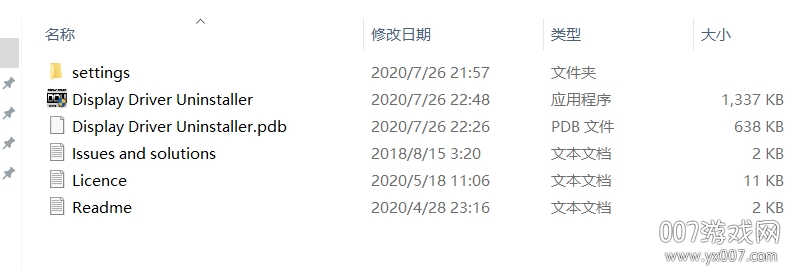
2、系统工作结束后,就可以使用Display Driver Uninstaller卸载显卡驱动了;
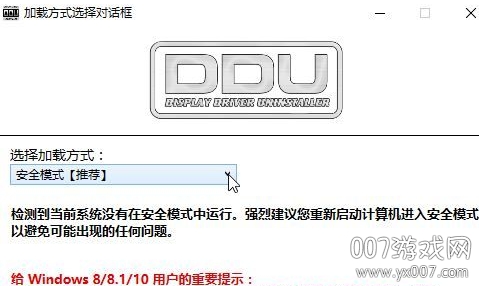
3、如果当前运行环境不在模式下,运行Display Driver Uninstaller软件,选择加载模式,可见正常模式、安全模式和带网络链接的安全模式3种,软件会自动到并提示启动到安全模式。为保证软件卸载效果,请在断网情况下使用该软件,或使用不带网络的安全模式,以便阻止自动更新驱动程序的影响,如下图所示:
4、重新启动电脑并进入到安全模式。Windows 10的安全模式可通过系统“设置”程序的“更新和安全→恢复”命令,通过选择“高级启动”下的“立即重启”,在后续的中进入安全模式,如图所示:

5、Windows 10系统在安全模式下无法使用PIN码,因此需要以Windows账户密码登录,由于有的用户有用PIN码登录的习惯,如果此时不知道账户原密码而仅知PIN码,就无法运行本卸载软件。
6、重启系统到安全模式下之后,启动Display Driver Uninstaller,将软件模式选www.winwin7.com择为“安全模式”,“继续加载”按钮,启动到显卡驱动卸载工具界面,从右侧下拉菜单选择显卡芯片品牌,然后点击左侧上部的三个按钮之一卸载显卡驱动,推荐使用第一个按钮,卸载后系统会重启,如图所示:
同时除了卸载显卡驱动的功能以外,我们还可以使用该Display Driver Uninstaller软件提供的Update Display Driver按钮,更新系统驱动哦!

DDU万能显卡卸载器使用注意:
进入安全模式里卸载掉所有显卡相关程序并重启,重启后的电脑应断网以防win10自动装驱动。
具体步骤建议百度一下,图解很详细。
DDU万能显卡卸载器建议:
1.双显卡建议使用禁用核显的方式:
---此电脑---右键------计算机管理()---系统工具---设备管理器---显示适配器---你的核显---右键---禁用设备(D)
2.win7可以考虑卸载核显,而非禁用核显
3.win10安全模式在高级启动项里面
DDU万能显卡卸载器更新内容:
– Windows 10 1803 支持。
– 添加了对 SetupAPI 的 upperfilter 的支持,以移除 optimus 设备/服务。
– 许多代码的/增强/额外的
– CZ 更新
– 土耳其语翻译更新
– 新的 THAI.xml 翻译更新。
相关信息:
NVIDIA Stud可以说是为NVIDIA GPU量身定做的一款驱动,不仅能帮助用户高效地创作与,而且能提供更多优质的灵感与启发,完成日常工作所需,即便是用户,也能享受到NVIDIA Studio带来的游戏性能优化的体验。
对于设计创作者来说,影驰RTX系列显卡能为,,图形设计,3D动画以及高分辨率视频编辑方面提供令人惊叹的性能,从灵感到创作,一气呵成。在视频方面可支持8K分辨率的视频编辑功能,在游戏和直播方面也能达到4K分辨率的高清画质,还能轻松玩转Adobe全家桶,为创作者提供更优质的程序体验和前所未有的便利。